| |
電子抄録集(My Abstracts)の生成のご案内 |
|
| 「JCS Abstracts」アプリよりお気に入りプログラムのみを収録した「My Abstracts」をPDF形式で生成できます。 |
|
My Abstractsの生成には閲覧用パスワードの入力が必要です。
パスワードはプログラム集P. 53、または参加登録のマイページにてご案内しておりますので、ご確認ください。 |
|
|
|
|
| 1. |
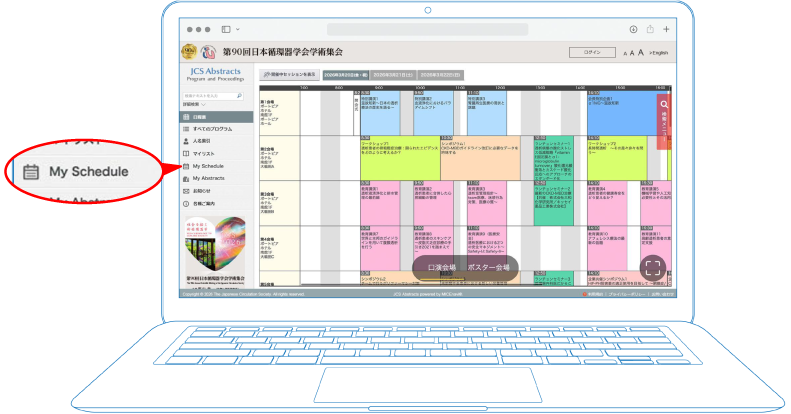
「My Abstracts」ボタンをクリックしてください。 |
|
| 2. |
抄録集の表紙が表示されますので、クリックしてダウンロードしてください。 |
|
|
 |
|
|
|
|
|
| 1. |
MICEnaviにログインしてください。(アカウントのご登録が必要です。) |
|
| 2. |
セッション、抄録ページ内にある「マイリストに登録」 ボタンをクリックしてください。 ボタンをクリックしてください。 |
|
| 3. |
「マイリスト」画面内の「お気に入りプログラム」メニューをクリックしてください。 |
|
| 4. |
「My Abstractの生成」 ボタンをクリックしてください。 ボタンをクリックしてください。 |
|
|
|
|
|
| 1. |
MICEnaviにログインしてください。(アカウントのご登録が必要です。) |
|
| 2. |
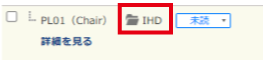
「演題番号」右側に表示されている分野フォルダーをクリックします。 |
|
| |
 |
|
| 3. |
右上の「分野PDFを生成」メニューをクリックします。 |
|
| |
 |
|
| 4. |
「My Abstractの生成」ボタンをクリックしてください。 |
|
|
|
|
|
|
| 1. |
MICEnaviにログインしてください。(アカウントのご登録が必要です。) |
|
| 2. |
PDFを作成したい氏名をクリックします。 |
|
| 3. |
「抄録を生成」をクリックします。 |
|
| |
 |
|
| 4. |
役職を選択して「My Abstractの生成」ボタンをクリックしてください。 |
|
|
|
|
|
|
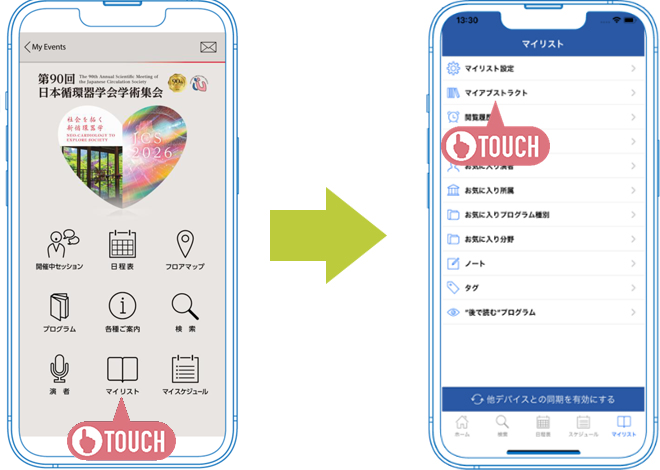
| 1. |
アプリトップの「マイリスト」ボタンをタップしてください。 |
|
| 2. |
マイリスト内の「マイアブストラクト」をタップしてください。 |
|
|
|
|
|
|